클로드 입문 시리즈 2편 | 전담 작업실 구축 · AI 메모리 원리 · 실시간 산출물 에디터
지난 1편에서 프롬프트 4단계 공식과 Memory 설정을 소개해 드렸는데요!
"이제 클로드랑 대화는 좀 통하는데, 본격적인 실무 업무나 긴 프로젝트에 쓰려면 어떻게 해야 하지?"
이런 고민이 드는 시점이 딱 지금일 거예요. 단순 챗봇을 넘어 클로드를 '내 전담 일잘러 비서'로 만드는 실무 3대 핵심 기능을 총정리해 드립니다.
- ① Projects (프로젝트 전담실 만들기)
- ② 컨텍스트 창 (AI 기억력의 원리와 한계)
- ③ Artifacts (실시간 결과물 제작소)
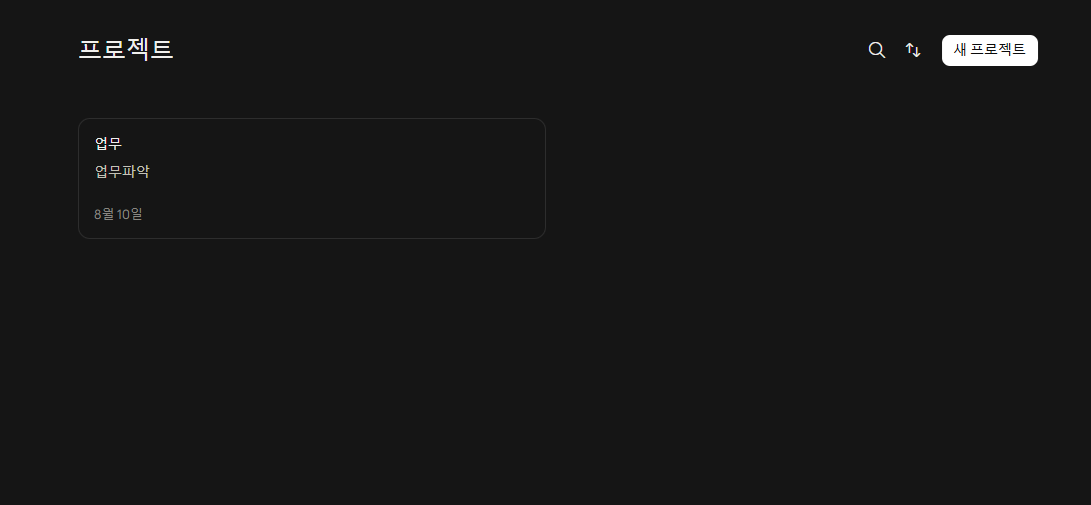
1. Projects — 클로드를 전담 부서/직원으로 만드는 법
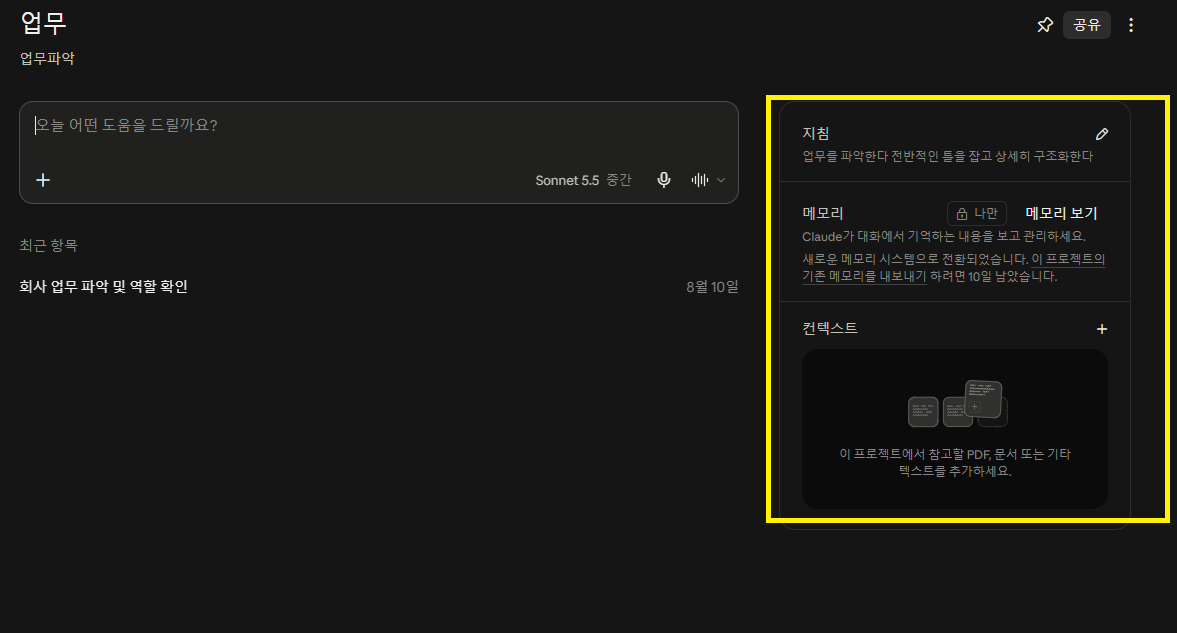
매번 새 대화창 열 때마다 회사 소개서 올리고, 양식 설명하고 계셨나요? 'Projects' 기능 하나면 그 번거로움이 전부 사라집니다. 특정 업무나 프로젝트별로 독립된 전담 작업실을 만들어두는 기능이에요!
• 프로젝트 지식 (Knowledge): 회사 소개서 PDF, 브랜드 가이드, 기존 보고서 템플릿 등 상시 참고 파일 업로드
• 전용 대화방 분리: 해당 프로젝트 안에서 열리는 모든 채팅에 위 지침과 지식이 자동 적용!
💡 강선배의 실전 활용 꿀팁
2. 컨텍스트 창(Context Window) — 클로드가 왜 앞말을 까먹을까?
클로드랑 길게 대화하다 보면 "어? 아까 내가 말한 조건 어디 갔지?" 할 때가 있죠. 이걸 이해하려면 '컨텍스트 창(Context Window)' 개념을 알아야 합니다.
쉽게 비유하자면 '클로드의 책상 크기(작업 기억 메모리)'입니다.
• 대화가 너무 길어지거나 파일 용량이 넘치면, 책상 끝에 있던 예전 내용이 바닥으로 떨어져(밀려나서) 까먹게 됩니다.
• 클로드는 업계 최대 수준(200k 토큰, 책 한 권 분량)의 넓은 책상을 제공하지만, 무한정은 아닙니다!
💡 컨텍스트 창 알뜰하게 쓰는 법
2. 불필요한 잡담이나 긴 오류 로그는 대화창에 그대로 쌓아두지 마세요.
3. 꼭 기억해야 할 핵심 규칙은 본문 대화가 아니라 Project Instructions에 적어두세요.
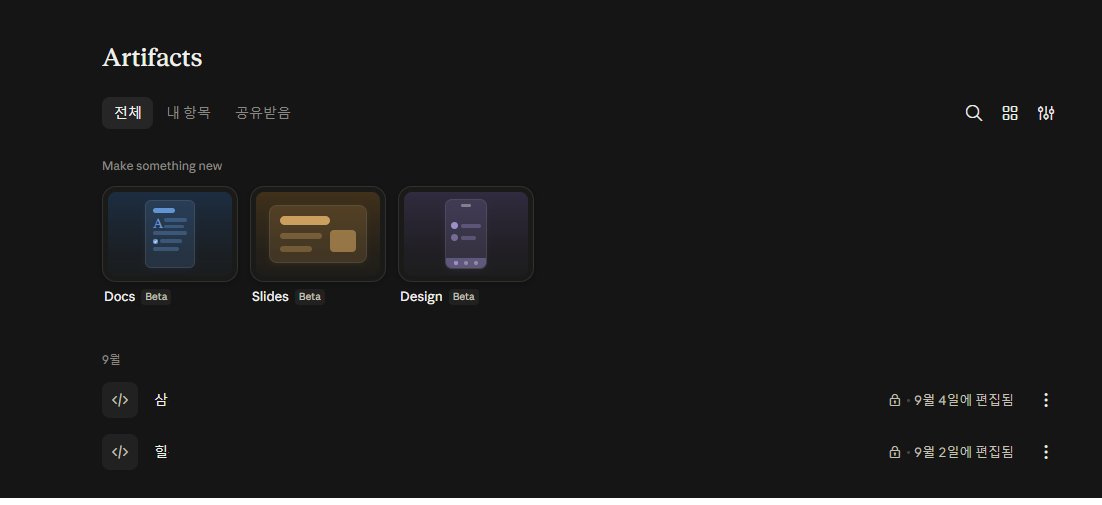
3. Artifacts — 보고서·코드·웹페이지를 실시간으로 띄워주는 작업창
클로드 써보고 가장 감탄하는 기능 1위가 바로 이 'Artifacts(아티팩트)'예요. 채팅창 옆에 별도의 전용 화면이 쓱 열리면서 결과물을 독립된 창으로 띄워주는 기능입니다.
- 긴 보고서 초안, 마크다운 문서 깔끔하게 분리 정리
- HTML/CSS 웹페이지, 대시보드 실시간 미리보기 & 즉시 실행
- 파이썬/자바스크립트 코드 분리 및 버전별 비교
💡 Artifacts 200% 활용법
"오른쪽 Artifacts 3번 표에 비고 컬럼 하나만 추가해줘"
"배경 컬러를 살구색(#eedfd8)으로 바꿔줘"
이렇게 요청하면 클로드가 해당 부분만 콕 집어서 버전 2, 버전 3으로 깔끔하게 업데이트해 줍니다!
📌 오늘의 핵심 요약
• 답변이 엉뚱해지거나 길어지면? 👉 새 채팅창으로 컨텍스트 리셋
• 문서나 코드를 다듬을 땐? 👉 Artifacts 띄워서 부분 피드백
오늘 정리해 드린 Projects, 컨텍스트 창, Artifacts 3가지만 자유자재로 다뤄도 업무 생산성이 몇 배로 올라갑니다.
다음 3편에서는 클로드의 손발이 되어주는 Skills와 Computer Use를 소개해 드릴게요. 궁금한 점은 댓글로 편하게 남겨주세요 :)
'AI 활용법' 카테고리의 다른 글
| [클로드 입문 4편] AI를 진짜 내 조수로 만드는 종결자 — MCP & Claude Code 완벽 가이드 (0) | 2026.10.14 |
|---|---|
| [클로드 입문 3편] 클로드(Claude)에게 손발 달아주기 — Skills & Computer Use 완벽 가이드 (0) | 2026.10.13 |
| [클로드 입문 1편] 클로드를 200% 활용하는 법 — 프롬프트 4단계 공식 + Memory 설정 완벽 정리 (0) | 2026.10.06 |
| 클로드 코드 watch 스킬, 윈도우에서 안 될 때 (ffmpeg PATH, 한글 자막 깨짐 해결) (0) | 2026.08.03 |